4 Introdução ao QGIS: Interface e Primeiro Projeto
4.1 Introdução
O QGIS é um software de Sistema de Informações Geográficas (SIG) gratuito e de código aberto, amplamente utilizado em projetos de geoprocessamento no mundo todo. [web:32][web:35]
Neste capítulo, vamos conhecer a interface básica do QGIS e realizar um primeiro projeto simples: criar um projeto, adicionar camadas vetoriais e raster e salvar o trabalho. [web:32][web:33][web:36]
4.2 Conhecendo a Interface do QGIS
Ao abrir o QGIS, a tela inicial é composta por diferentes partes, cada uma com uma função específica. [web:32][web:33]
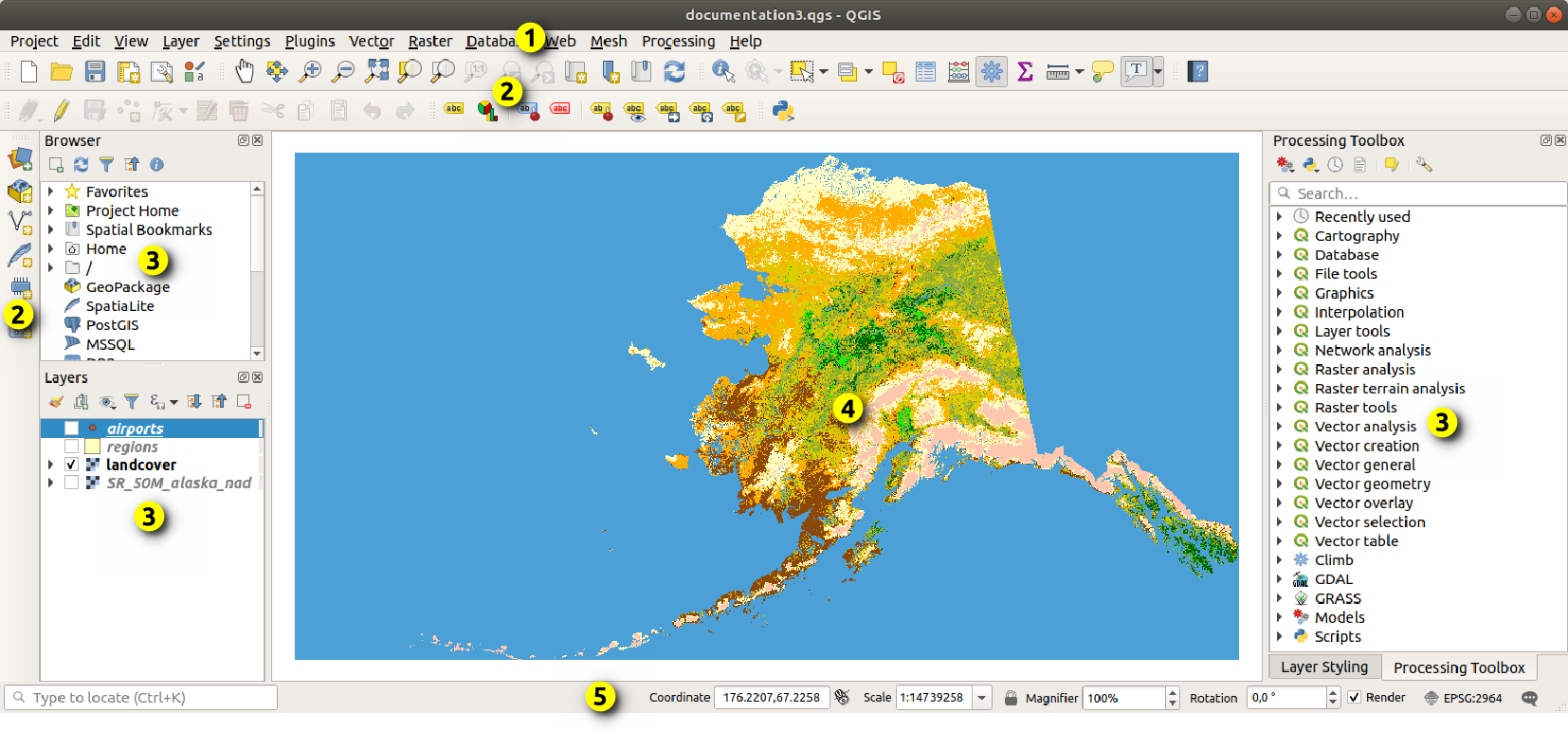
- 1-Barra de menus (topo): onde ficam os menus “Projeto”, “Camada”, “Configurações”, “Plugins”, etc.
- 2-Barras de ferramentas: conjuntos de ícones que permitem acesso rápido às principais funções (zoom, seleção, adicionar camada, etc.).
- 3-Painel de camadas (geralmente à esquerda): lista todas as camadas do projeto, permitindo ligá-las, desligá-las e organizar a ordem.
- 4-Área de mapa: onde os dados geográficos são visualizados.
- 5-Barra de status (parte inferior): mostra informações como o SRC do projeto e a coordenada do ponteiro do mouse. [web:33]
[IMAGEM 2: Versão anotada da interface do QGIS, com caixas e setas nomeando “Barra de menus”, “Barras de ferramentas”, “Painel de camadas”, “Área de mapa” e “Barra de status”.]
4.3 Criando um Novo Projeto
O primeiro passo para trabalhar no QGIS é criar um projeto, que irá guardar a organização de camadas, SRC e configurações de visualização. [web:35][web:36]
4.3.1 Passo a passo
- Abrir o QGIS.
- No menu superior, clicar em “Projeto” > “Novo” para iniciar um projeto em branco. [web:36]
- Opcionalmente, salvar o projeto logo no início: em “Projeto” > “Salvar Como...”, escolher uma pasta e um nome (por exemplo, projeto_introducao.qgz).
- Verificar, na barra de status (canto inferior direito), qual é o SRC atual do projeto (por exemplo, “EPSG:4326”).
[IMAGEM 3: Captura de tela mostrando o menu “Projeto” aberto e a opção “Novo” destacada, além da barra de status com o SRC indicado no canto inferior direito.]
4.4 Ajustando o Sistema de Referência de Coordenadas (SRC) do Projeto
Configurar corretamente o SRC do projeto é essencial para que as camadas sejam exibidas na posição correta. [web:37][web:39]
4.4.1 Definindo o SRC do Projeto
- Na barra de status, clique sobre o código EPSG exibido (por exemplo, “EPSG:4326”). [web:39]
- Será aberta a janela de configurações do SRC do projeto.
- Na lista, procurar e selecionar o sistema desejado (por exemplo, “SIRGAS 2000 / UTM zone 23S – EPSG:31983”, se apropriado à área de estudo). [web:37][web:41]
- Clicar em “OK” para aplicar a configuração.
[IMAGEM 4: Captura de tela simulada da janela de configuração de SRC do projeto, com um sistema UTM SIRGAS 2000 selecionado e o código EPSG destacado.]
4.5 Adicionando uma Camada Vetorial
Uma das tarefas mais comuns no QGIS é carregar arquivos vetoriais (como shapefiles ou geopackages) para visualização e análise. [web:36][web:38][web:44]
4.5.1 Passo a passo para adicionar vetores
- Com o projeto aberto, acessar o menu “Camada” > “Adicionar Camada” > “Adicionar Camada Vetorial...”. [web:36][web:44]
- Na janela que abrir, clicar em “Explorar” ou “Procurar” para localizar o arquivo (por exemplo, um shapefile de limites municipais).
- Selecionar o arquivo desejado (ex.: municipios.shp) e clicar em “Abrir”.
- Conferir o SRC da camada (caso o QGIS pergunte) e confirmar.
- Clicar em “Adicionar”. A camada aparecerá no painel de camadas e será exibida na área de mapa. [web:36]
[IMAGEM 5: Captura de tela da janela “Adicionar Camada Vetorial” no QGIS, mostrando a seleção de um arquivo shapefile e o painel de camadas com a nova camada listada.]
4.6 Adicionando uma Camada Raster
Além de vetores, o QGIS permite carregar facilmente dados raster, como imagens de satélite ou modelos de elevação. [web:36][web:38][web:45]
4.6.1 4.5.1. Passo a passo para adicionar raster
- No menu superior, clicar em “Camada” > “Adicionar Camada” > “Adicionar Camada Raster...”. [web:36]
- Clicar em “Explorar” para localizar o arquivo raster (por exemplo, um GeoTIFF de relevo).
- Selecionar o arquivo desejado e clicar em “Abrir”.
- Conferir as informações do SRC, se solicitado, e confirmar.
- Clicar em “Adicionar”. A camada raster será exibida no mapa, geralmente abaixo das camadas vetoriais. [web:36][web:38]
[IMAGEM 6: Captura de tela da janela “Adicionar Camada Raster” no QGIS, e a área de mapa mostrando uma imagem de relevo colorida com uma camada vetorial sobreposta.]
4.8 Salvando o Projeto
O projeto QGIS guarda apenas as referências às camadas (caminho dos arquivos, SRC, estilo de visualização), e não uma cópia dos dados. Por isso, é importante organizar seus arquivos em pastas e salvar o projeto regularmente. [web:35]
4.8.1 Passo a passo para salvar
- No menu superior, clicar em “Projeto” > “Salvar” ou “Salvar Como...”.
- Escolher uma pasta organizada para seu trabalho (por exemplo, uma pasta com subpastas “vetor”, “raster”, “projeto”).
- Definir um nome significativo para o arquivo de projeto (ex.: exemplo_cap4.qgz).
- Clicar em “Salvar”.
[IMAGEM 8: Janela de salvar arquivo do sistema operacional, mostrando um nome de projeto QGIS e uma estrutura de pastas organizada (“dados_vetoriais”, “dados_raster”, “projetos”).]
4.9 Roteiro Resumido: Primeiro Projeto no QGIS
Para recapitular, veja um roteiro simples que pode ser seguido por um iniciante para criar seu primeiro projeto no QGIS. [web:36][web:38]
- Abrir o QGIS e criar um novo projeto.
- Ajustar o SRC do projeto conforme a área de estudo (por exemplo, SIRGAS 2000 / UTM fuso adequado).
- Adicionar uma camada vetorial (shapefile ou geopackage) com os limites da área de estudo.
- Adicionar uma camada raster (imagem de satélite ou MDE) para servir de base visual.
- Ajustar a ordem das camadas e praticar zoom, pan e visualização.
- Salvar o projeto em uma pasta organizada.
[IMAGEM 9: Tela do QGIS com um exemplo de projeto simples: camada raster de fundo, camada vetorial de limites por cima, painel de camadas organizado e o projeto já salvo.]